krita 무료 드로잉 프로그램과 ai 디퓨젼을 결합하여 사용합니다.

  • 장점
    • 무료입니다.
    • 실시간으로 드로잉이 ai이미지에 반영되는 것을 볼 수 있습니다.
    • 개인이 학습시킨 모델, Lora 를 적용시킬 수 있습니다.
    • 공통적인 설정값을 공유하기 좋습니다.
  • 단점
    • 설치가 복잡할 수 있습니다.
    • 10GB이상의 용량이 필요합니다.
    • GPU의 성능에 따라 출력속도가 달라집니다. (대부분의 AI 단점입니다.)
    • 아직은 불안정해 무리하게 진행할경우 튕길 수 있습니다.

0. 프리뷰


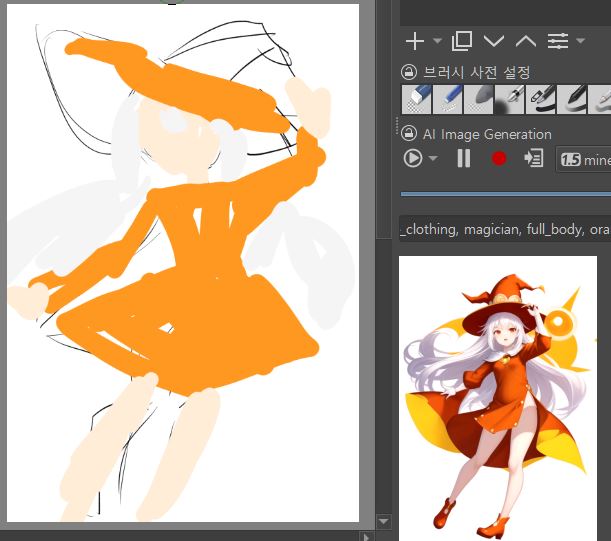
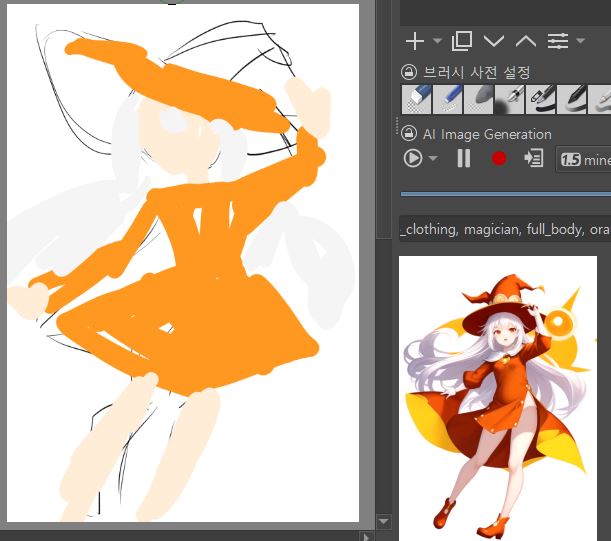
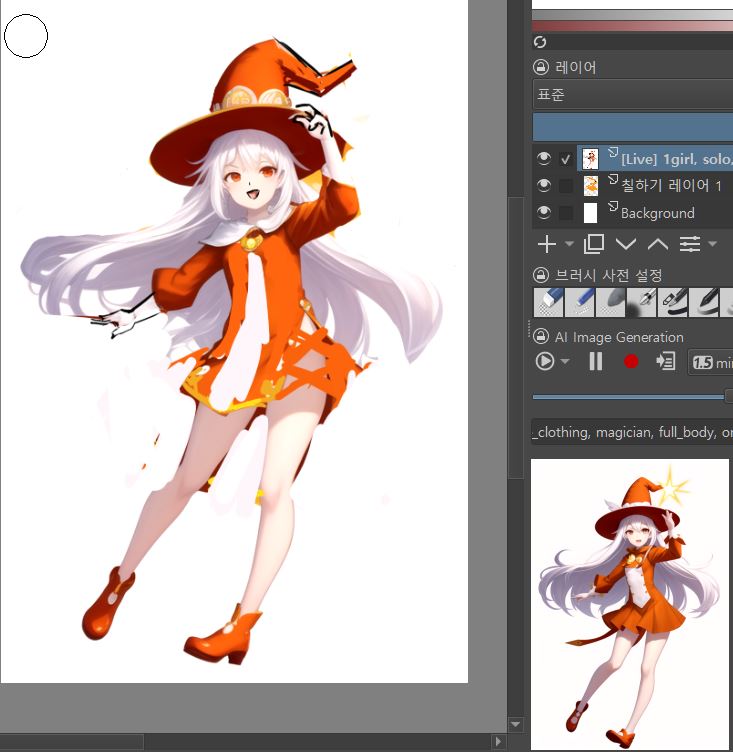
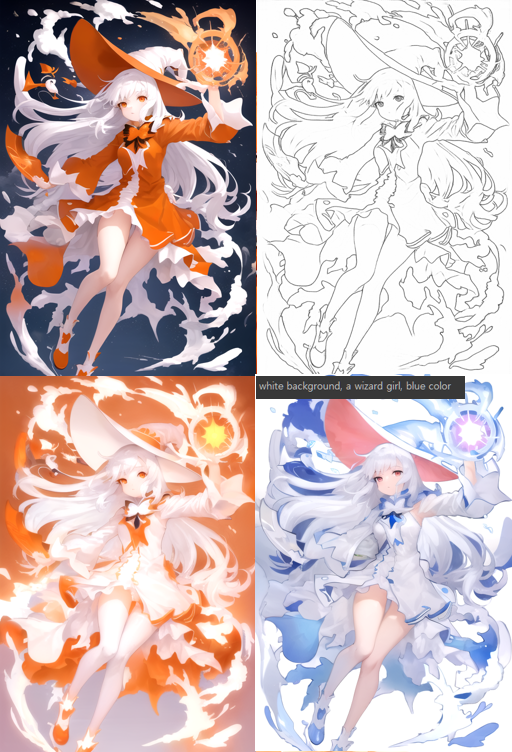
실시간 AI 사용하여 실행한 이미지 예제(img to img)


실시간으로 그림에 반영된 이미지 (우측)

 
위 반영된 이미지를 레이어 저장후 실시간으로 수정한 이미지 (우측)
텍스트를 통해 뽑아낸 이미지(txt to img)

1. krita 설치

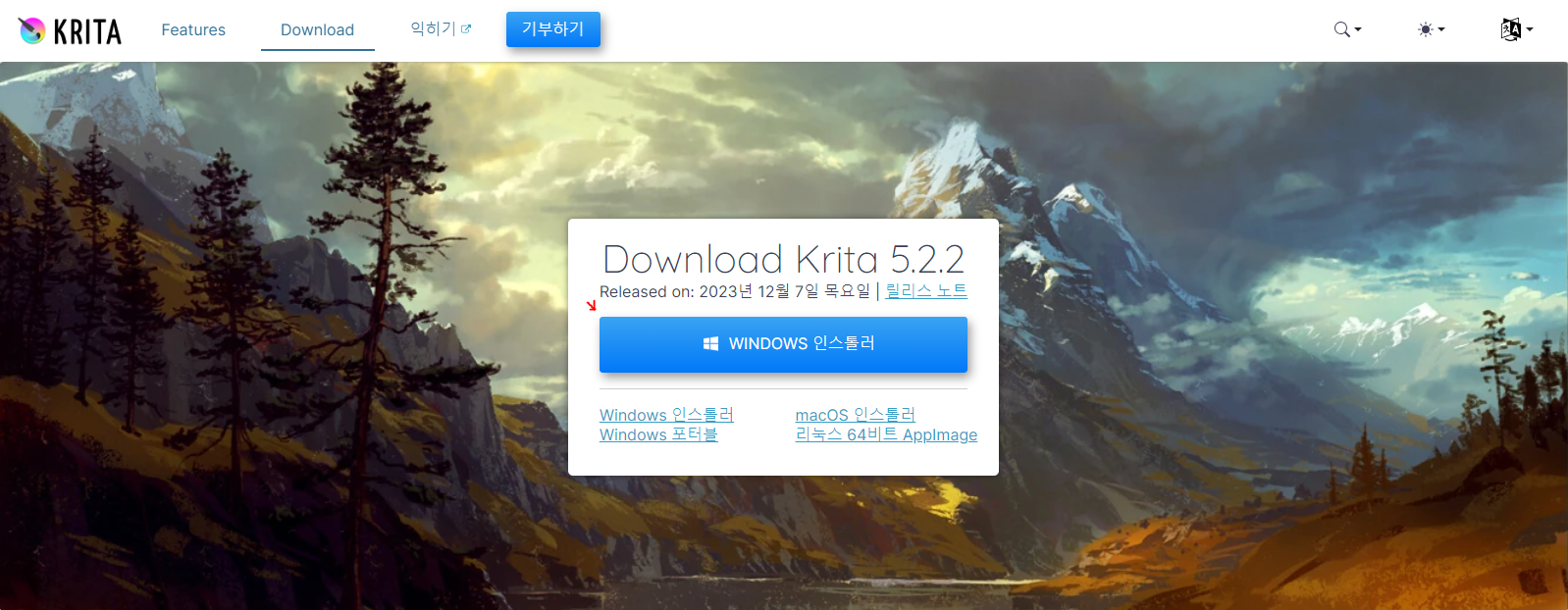
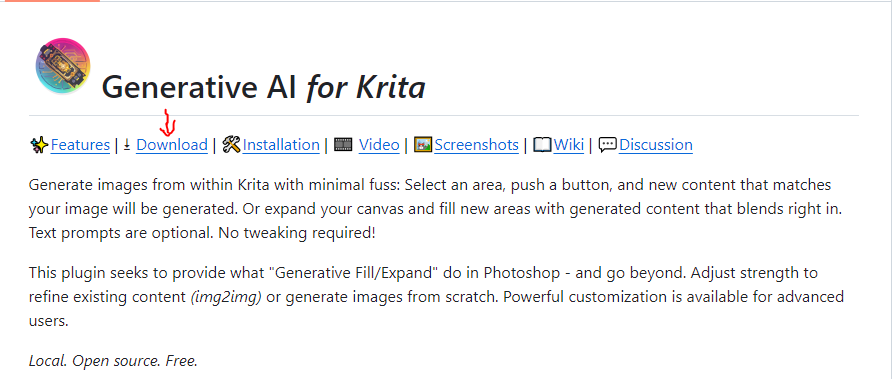
  • 크리타 다운로드 페이지 링크 - Download
  • 크리타 홈페이지에 접속해 download → windows 인스톨러 파일을 받아주고 실행하여 설치합니다.
  • 설치 후 한번 실행해주고 종료합니다. (pykrita 폴더가 생성되기 위함입니다.)


2. krita_ai_diffusion 설치


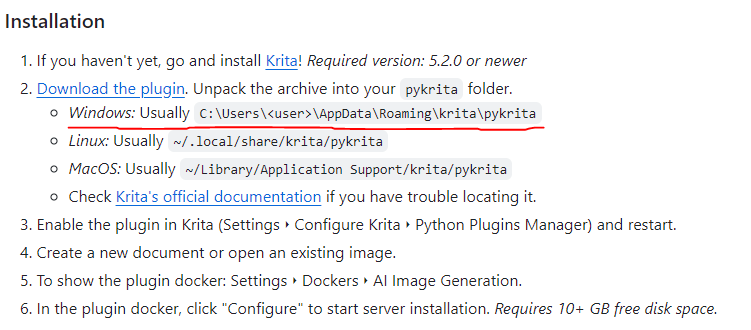
  • c:\users(사용자)\사용자이름(본인컴퓨터이름)\appdata\roaming\krita\pykrita 폴더에 알집을 푼 파일을 넣어줍니다. *이때 appdata가 보이지 않으면 보기에서 숨긴항목 표시에 체크해주세요.


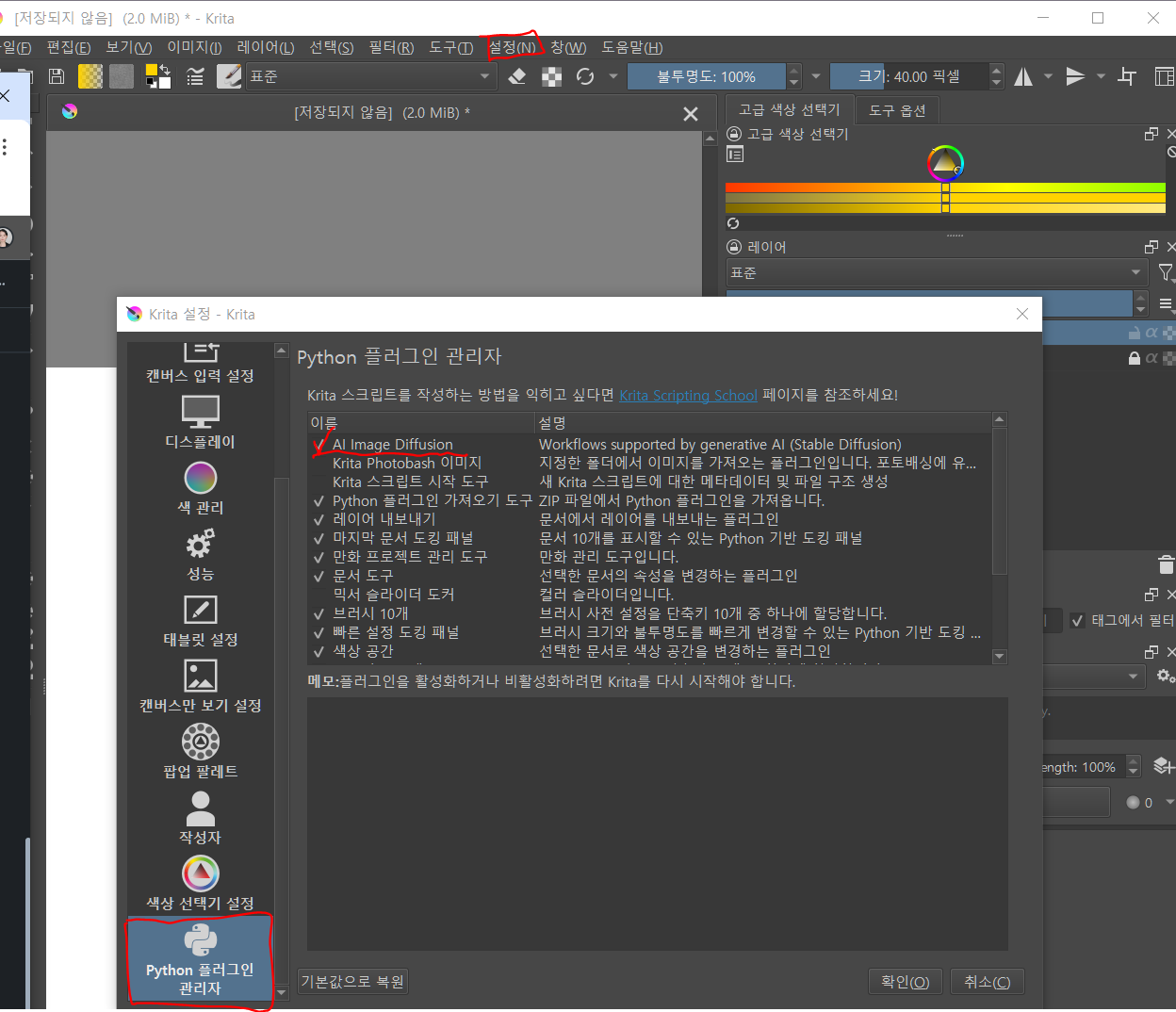
  • krita 실행 후 설정>krita 설정 >Python 플러그인 관리자>AI Image Diffusion을 클릭하고 확인버튼을 눌러줍니다. 그리고 kirta를 종료 하여 재실행 합니다.


*이미지 일부 출처: https://www.youtube.com/watch?v=SJ5kFhzbFkQ
  • 파일>새문서 창을 열어줍니다. 이때 너비와 높이는 되도록 1000px 내외로 생성합니다. (사이즈가 클수록 ai 이미지 출력시간이 오래 걸릴 수 있습니다. )
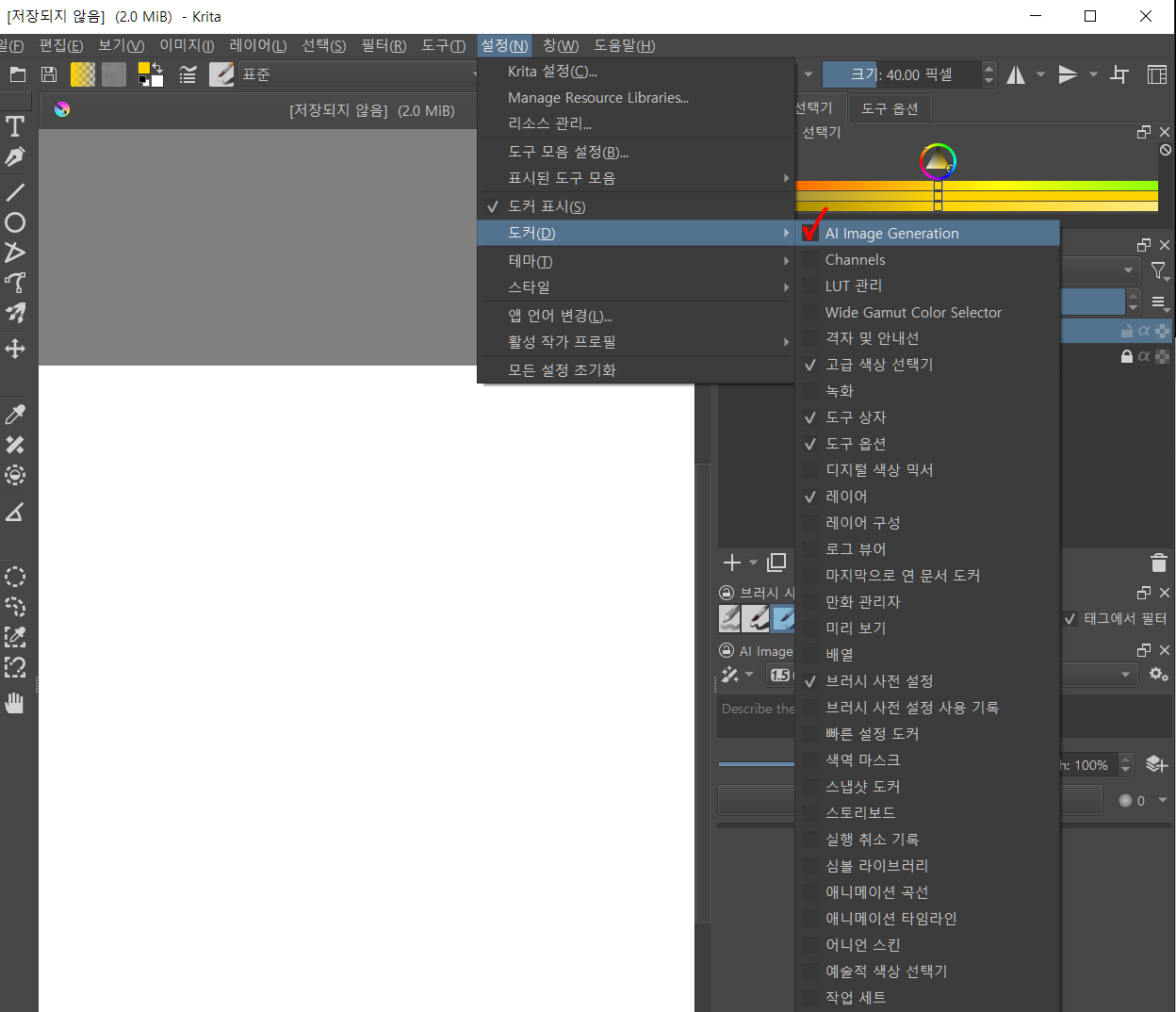
  • 설정>도커>AI Image Generation 체크해주면 우측에 창이 생성됩니다.
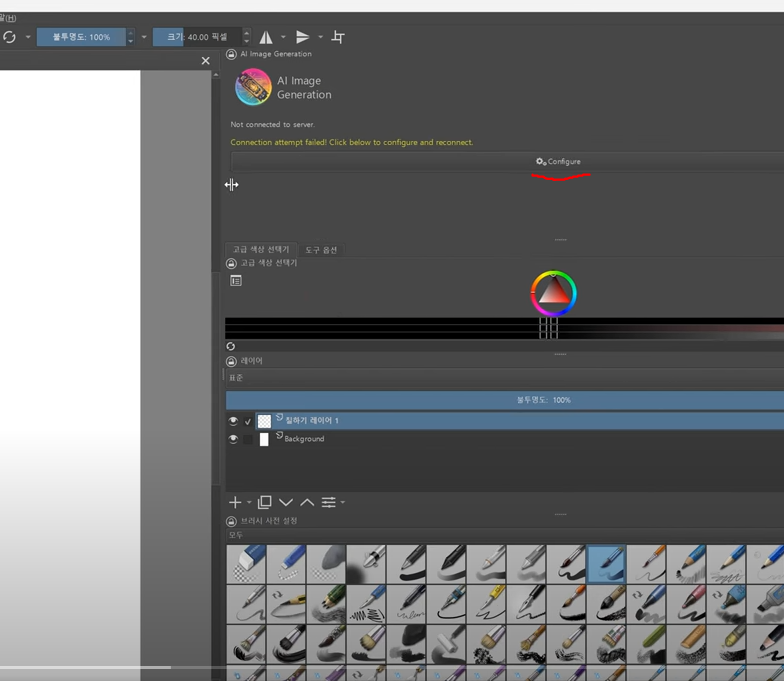
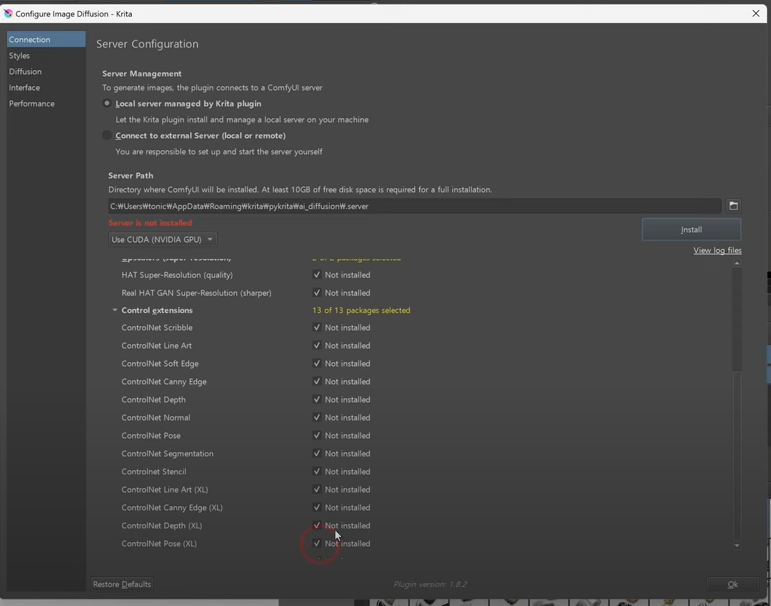
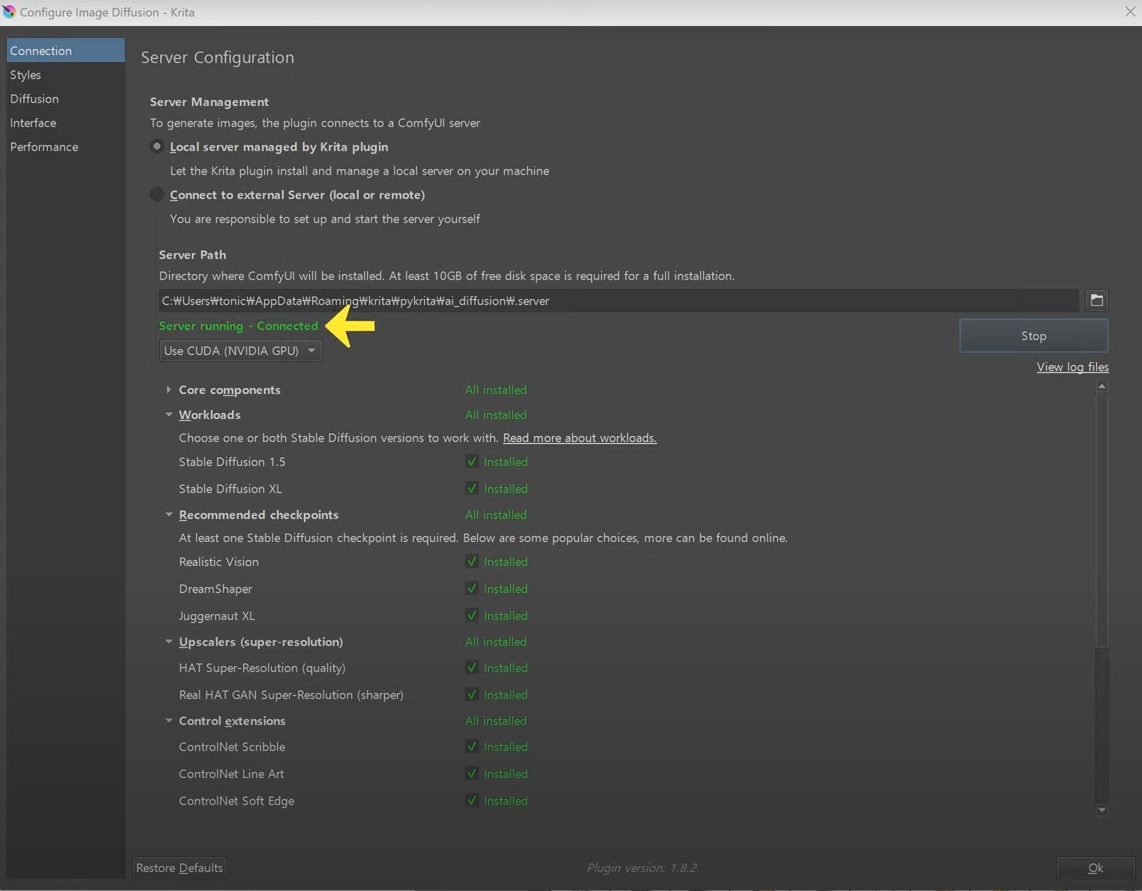
  • configure버튼을 누른뒤, 창에서 server path 밑의 not installed 로 되어있는것들을 전부 체크해줍니다.
  • install 버튼을 눌러 설치해줍니다. 이때 최소 10기가의 여유공간이 필요합니다.
  • 설치가 완료되면 server running- connected 상태로 변경됩니다.

3. 스타일 설정


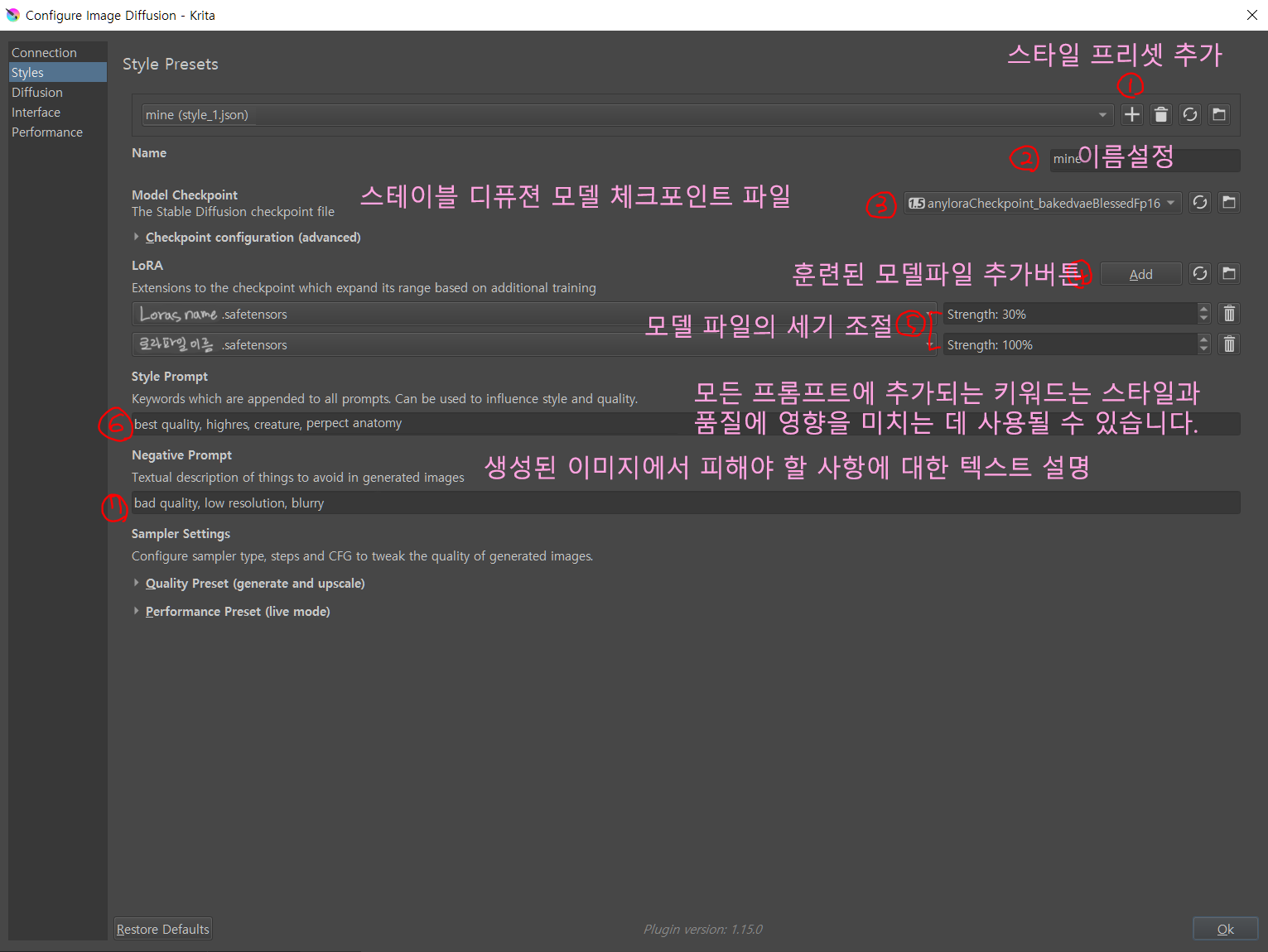
  1. 우선 프리셋을 추가하여 사용합니다. 프리셋을 추가하지 않고 이름과 설정을 변경할 경우, 기존에 선택된 것이 변경되어 되돌리기 힘들어지기 때문입니다.
  2. 이름을 설정하면 추가된 프리셋의 이름이 변경됩니다.
  3. 경로에 있는 모델파일(.safetensors)을 불러옵니다.
    1. 경로: c:\users(사용자)\사용자이름(본인컴퓨터이름)\appdata\roaming\krita\ai_diffusion\server\ComfyUI\models\checkpoints
    2. 경로에 넣은후 refresh(새로고침)버튼을 누르면 바로 추가된 것을 볼 수 있습니다.
    3. 개인적으로 캐주얼 캐릭터 모델을 추천드립니다. (애니로라체크포인트링크(약 3.3기가))
  4. 경로에 있는 훈련된 모델파일 (LoRA)를 추가합니다.
    1. 경로: c:\users(사용자)\사용자이름(본인컴퓨터이름)\appdata\roaming\krita\ai_diffusion\server\ComfyUI\ models\loras
    2. 경로에 넣은후 refresh(새로고침)버튼을 누르면 바로 추가된 것을 볼 수 있습니다.
  5. 각 모델 파일의 세기를 조절합니다. 진행하면서 비율을 조정해도 좋고, 하나만 사용해도 됩니다.
  6. 스타일과 품질을 정해주는 키워드를 입력합니다.
  7. 생성된 이미지에서 피해야 할 사항에 대한 키워드를 입력합니다.

4-1. 텍스트로 이미지 생성하기


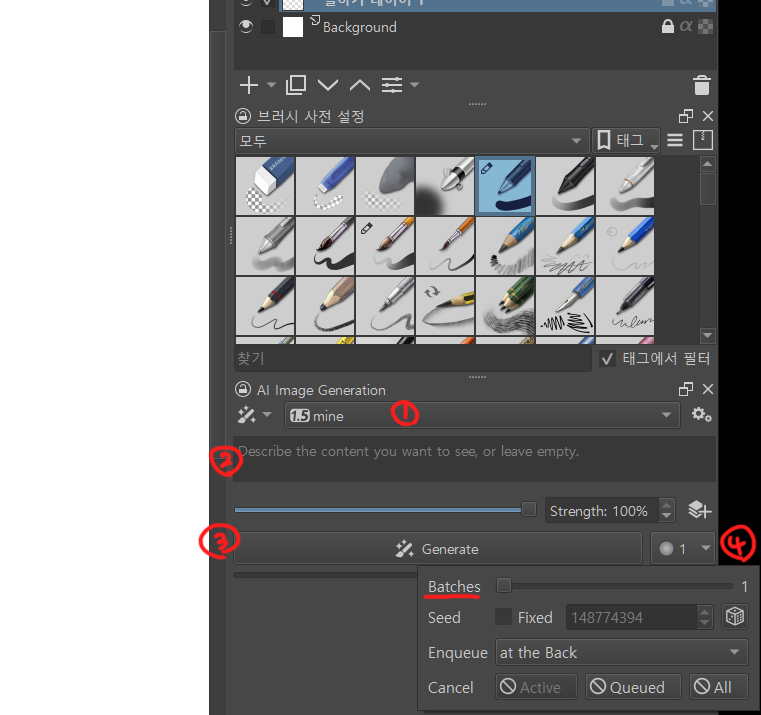
  1. 선택하여 위에서 설정한 스타일로 바꿔줍니다.
  2. 키워드를 입력해줍니다.
  3. Generate 버튼을 누르면 ai 이미지가 생성됩니다.
  4. ○1 로 되어있는 버튼을 누르면 Batches가 있는데 Batches의 숫자에따라 한번에 뽑는 이미지의 갯수가 달라집니다. 

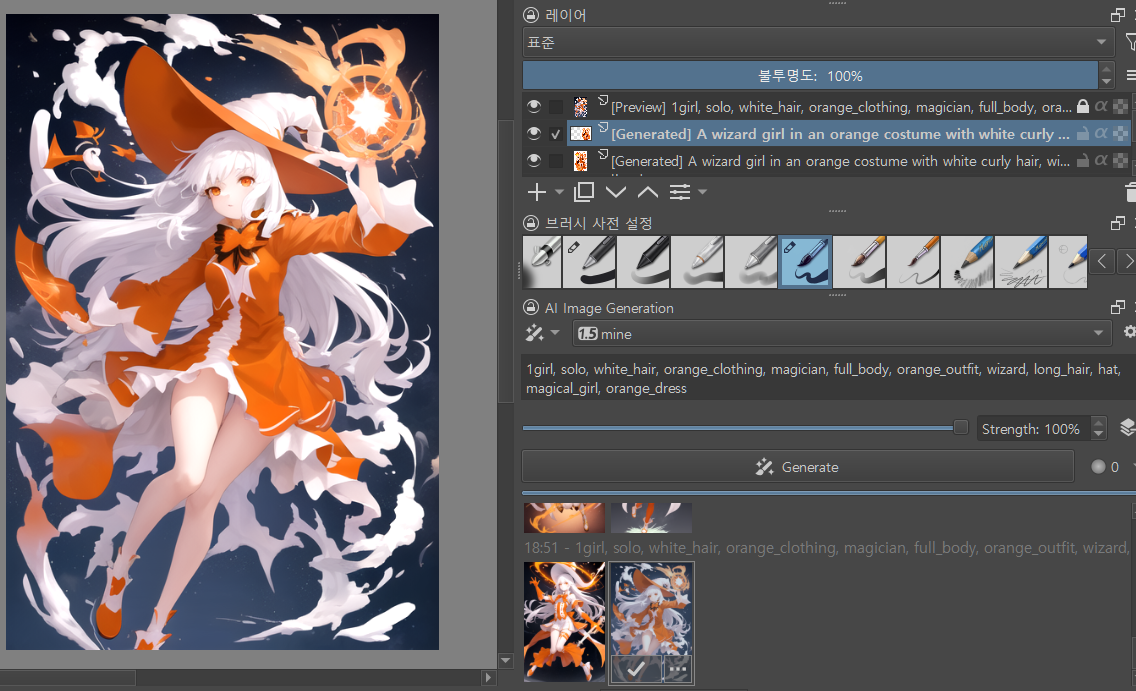
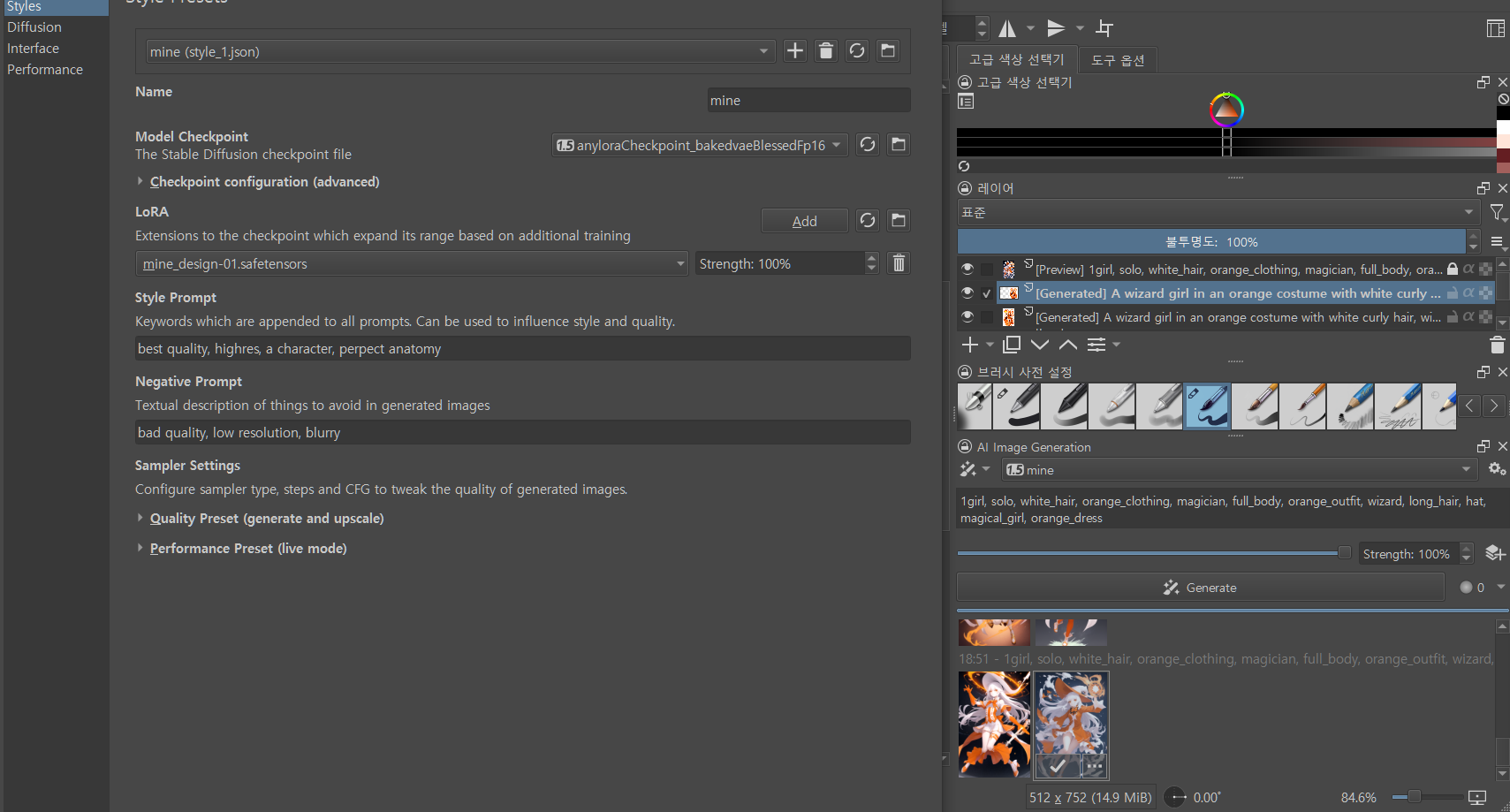
  • 키워드를 chat gpt로 생성한 후, Batches를 2로 올린 뒤 뽑은 결과입니다.
  • 옵션은 좌측과 같이 설정하였습니다.
  • 나온 이미지를 선택하면 좌측 캔버스에서 크게 볼 수 있으며 apply버튼(체크표시)을 누르면 신규 레이어가 추가되며 옮겨집니다.

4-2. 실시간 드로잉으로 이미지 생성하기


  1. 선택하여 위에서 설정한 스타일로 바꿔줍니다.
  2. 선택하여 live 아이콘을 클릭해줍니다.
  3. 키워드를 입력해줍니다.
  4. strength가 100%에 가까울수록 드로잉보다 텍스트가 우선되어 이미지가 출력됩니다.
  5. 재생버튼을 클릭해줍니다.
  6. 캔버스에 그림을 그려줍니다. 6번버튼을 누르면 신규레이어로 ai로 뽑은 이미지가 추가됩니다.
  7. 기다리면 ai가 이미지를 실시간으로 바꿔주며 strength를 통해 얼마나 다르게 할지를 조절할 수 있습니다.
  8. 결과에 따라 원하는 키워드를 추가하면 추가된 키워드가 실시간으로 반영됩니다.


  • 4-1단계의 키워드를 동일하게 입력한 뒤 실시간으로 진행하면서 키워드를 추가하여 만든 결과입니다.
  • 6번 버튼으로 추가된 이미지 위에 추가로 드로잉을 진행하여 ai 이미지를 수정할 수 있습니다.

5. 팁

  • 제너레이트, 라이브버튼이 있는곳에 업스케일 버튼이 있어 작은 이미지로 뽑은 것을 크게 키울 수 있습니다.

6. 부가기능


유용한 기능들을 소개해드립니다.
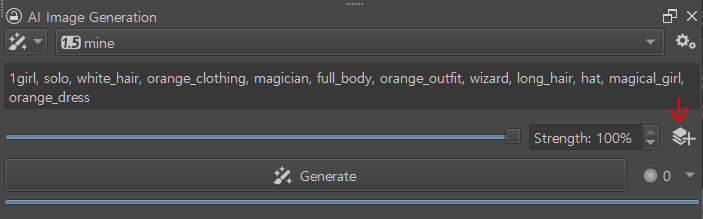


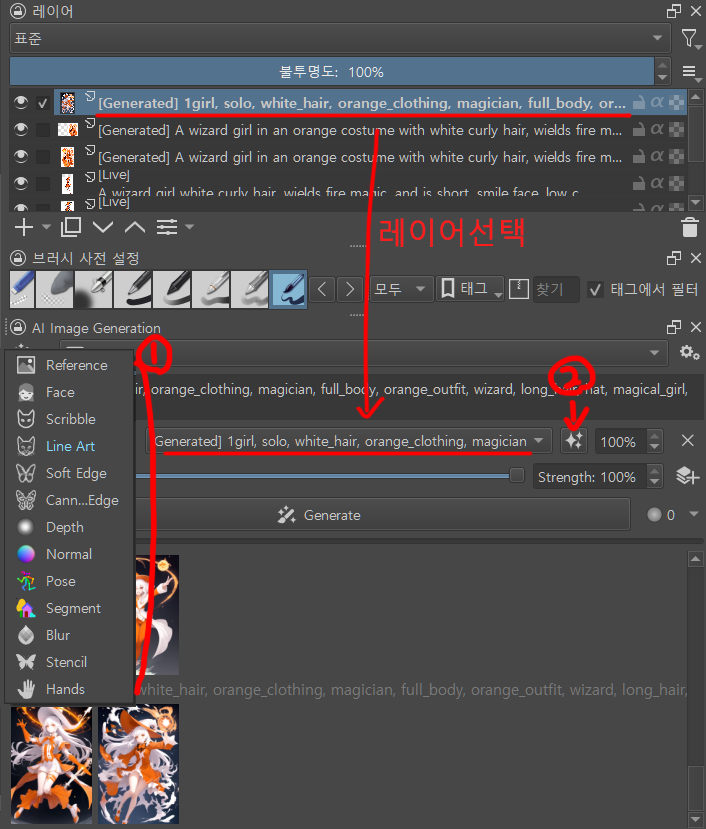
해당 버튼을 클릭하여 선택한 이미지로 뎁스, 노멀맵, 라인아트 등 다양한 기능을 이용할 수 있습니다.

1번에서 여러가지 기능을 선택할 수 있습니다.
선택한 레이어의 오른쪽 반짝이 아이콘(2번)을 누르면 [control]레이어가 생성됩니다.

옵션에 따라 generate가 다른 버튼으로 변경되기도 합니다 (예시: segmant)


Line art 기능 (선 추출)
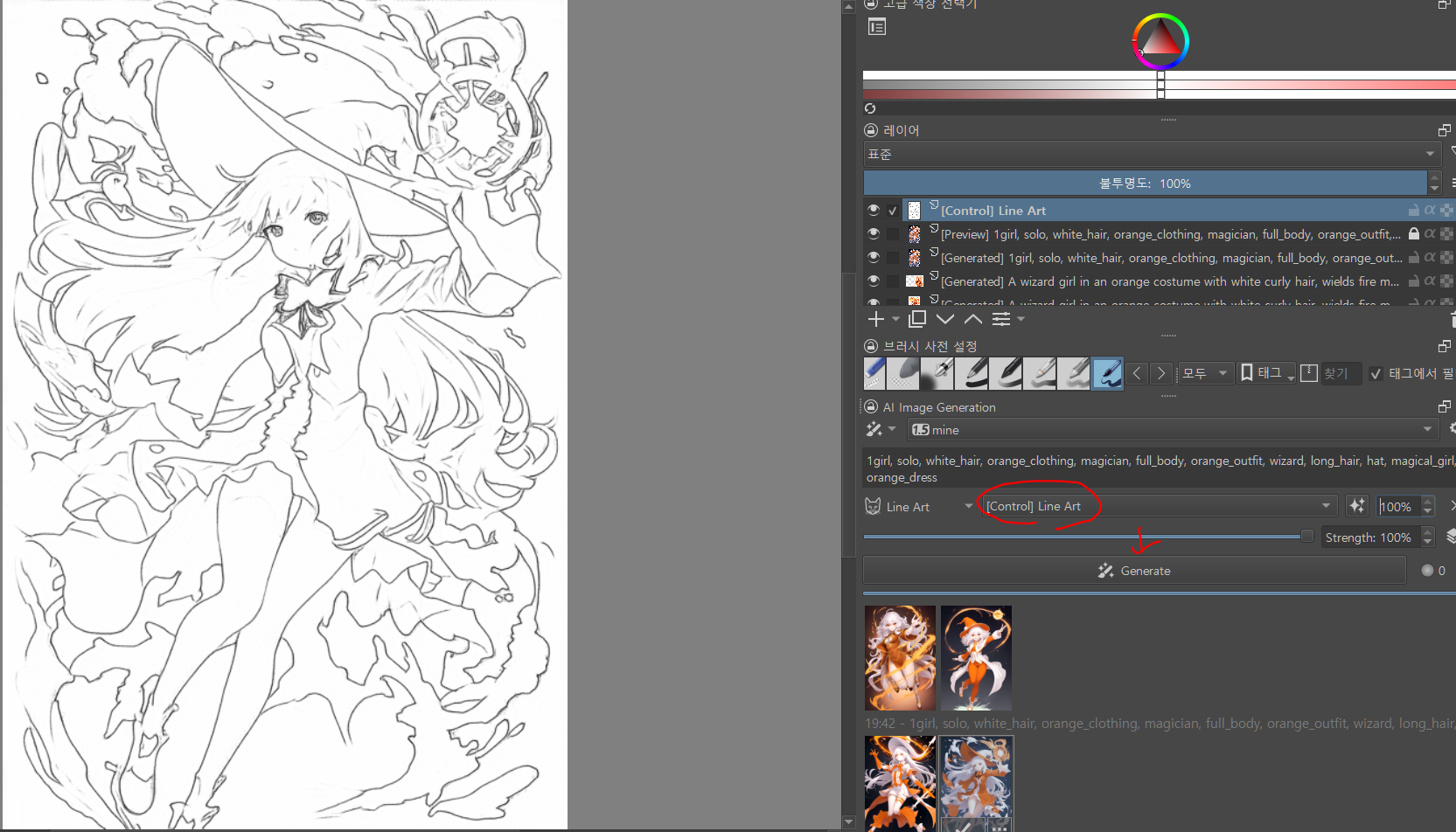
  1. line 을 뽑고싶은 이미지가 있는 레이어를 선택합니다.
  2. 우측 반짝이 아이콘을 클릭하면 control 레이어로 라인아트이미지가 추가됩니다.
  3. 해당 레이어를 선택하고 generate 합니다.
  4. 라인아트 기반으로 베리에이션 이미지가 생성됩니다.
  5. 기존 이미지를 이용하여 라인아트를 추출한 뒤, 키워드 변경 없이 generate 한 결과입니다. (좌측하단)
  6. 우측하단은 키워드를 전부 지운 뒤, 다시 입력하여 추출한 결과입니다. (키워드:배경을 흰색으로, 마법사 소녀, 블루 컬러)


reference 기능
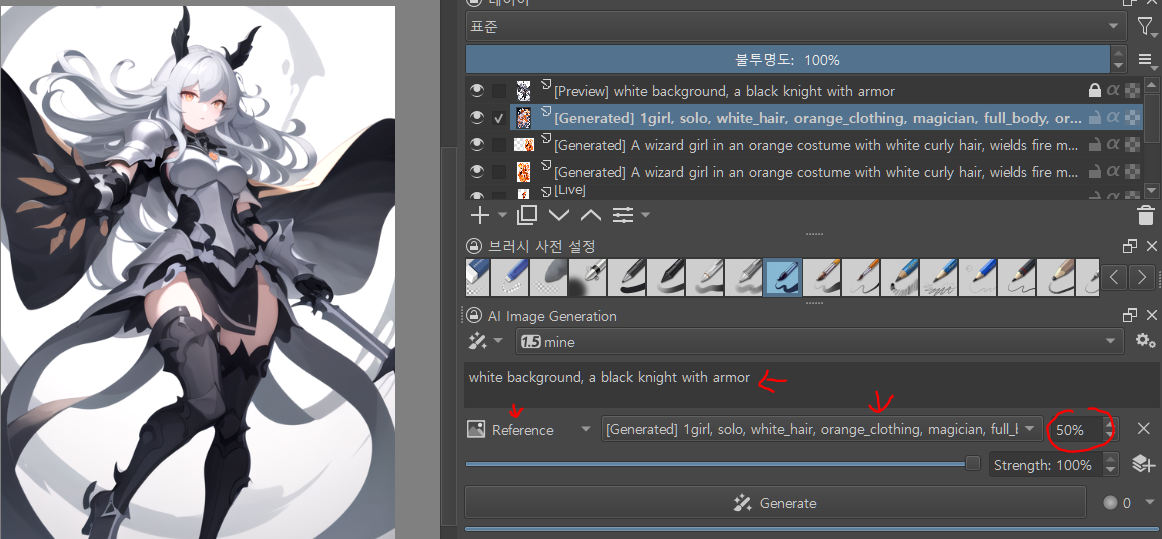
  1. reference로 선택하고 키워드를 입력한 뒤 퍼센트를 조절하여 이미지가 얼마나 반영될지를 결정하여 키워드에 맞는 이미지를 생성해 냅니다.


참고 링크

[13. 실시간 AI 이미지 생성 플러그인 Krita AI 디퓨전을 소개합니다] - 토닉뮤직

https://www.youtube.com/watch?v=SJ5kFhzbFkQ

[Krita 공식홈페이지] https://krita.org/ko/ 

[Krita AI Diffusion 깃허브] https://github.com/Acly/krita-ai-diff... 

[CIVITAI 홈페이지] https://civitai.com/


'가이드 기록용' 카테고리의 다른 글

ai 학습시키기  (0) 2024.03.16
스테이블 디퓨전  (0) 2024.03.16
기타 ai 후기  (0) 2024.03.16
라스코 ai 가이드  (0) 2024.03.16

+ Recent posts